Bon. On va installer une intelligence artificielle qui tourne entièrement sur ton ordinateur. Pas dans un onglet de navigateur, pas sur les serveurs d’une entreprise à l’autre bout du monde : sur ta machine, avec tes fichiers, et (le point qui fait toute la différence) sans que la moindre ligne de ce que tu écris ne sorte de chez toi. L’outil s’appelle Ollama, c’est gratuit, et l’installation prend cinq minutes. Je te montre les deux chemins : celui sans terminal (une fenêtre de discussion normale) et celui avec, pour ceux que la ligne de commande ne fait pas fuir.
Ollama, c’est quoi, et pourquoi le faire tourner en local ?
Ollama est un logiciel gratuit et open source qui télécharge, installe et fait tourner des modèles d’IA directement sur ta machine. Un modèle d’IA, ici, c’est le même genre de moteur que celui derrière ChatGPT (il lit ta question et écrit une réponse), sauf qu’au lieu de vivre sur les serveurs d’OpenAI, il vit sur ton disque dur. Ollama s’occupe de toute la plomberie : il va chercher le modèle, le compresse pour qu’il tienne dans ta mémoire, utilise ta carte graphique si tu en as une, et t’ouvre une fenêtre pour lui parler. Toi, tu ne vois que la conversation.
Pourquoi s’embêter à faire ça en local plutôt que d’ouvrir ChatGPT ? Trois raisons concrètes, et elles ne sont pas théoriques :
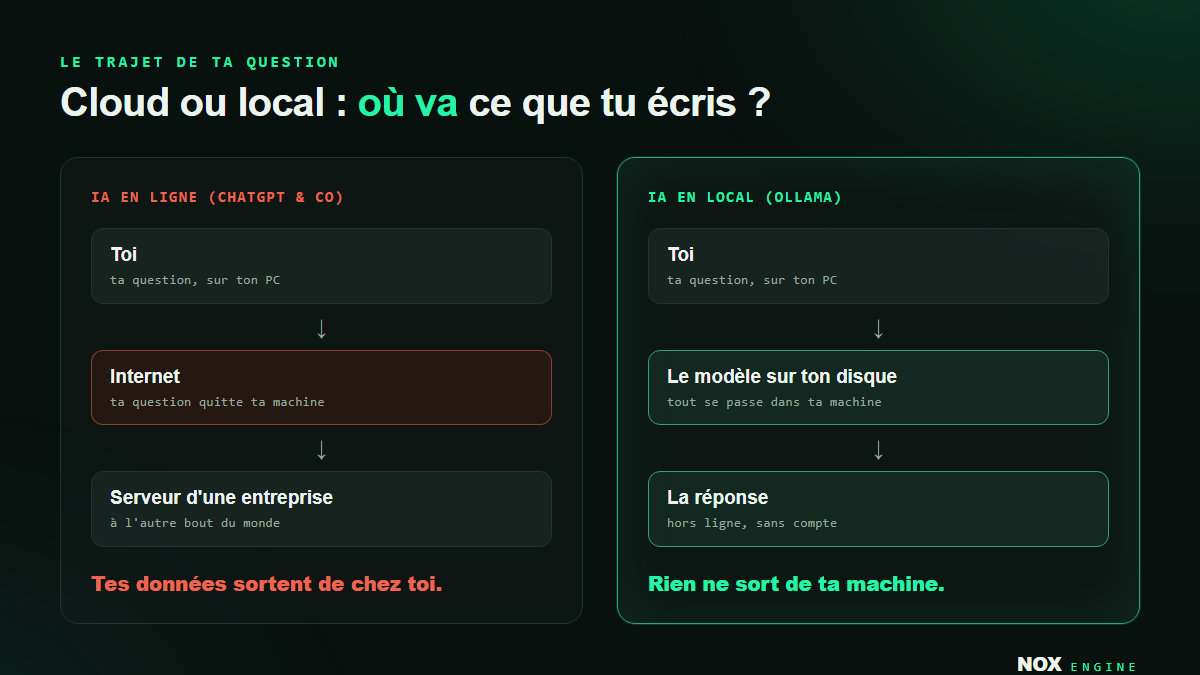
- Rien ne sort de ton PC. Ce que tu tapes reste sur ta machine. Pas d’envoi vers un serveur, pas de compte, pas de conditions d’utilisation qui réservent le droit de lire tes conversations. Pour brasser des documents perso ou pro un peu sensibles, ça change tout.
- C’est gratuit et illimité. Zéro abonnement, zéro facturation à l’usage. Une fois le modèle téléchargé, tu lui poses dix mille questions, ça coûte exactement le prix de ton électricité.
- Ça marche hors ligne. Une fois le modèle sur ton disque, tu peux couper le wifi : l’IA répond quand même. Dans le train, dans un avion, dans un coin sans réseau, elle est là.
La contrepartie, autant la dire tout de suite (on y revient à la fin) : un modèle qui tourne sur ton PC est plus petit que les géants du cloud, donc un peu moins brillant, et il te faut un minimum de mémoire. Rien de bloquant, mais c’est honnête de le poser maintenant.
Local ou cloud : ce qui change vraiment
Avant d’installer, une image vaut mieux qu’un paragraphe. Quand tu utilises une IA en ligne, ta question fait un aller-retour par internet jusqu’à un serveur qui ne t’appartient pas. En local, tout le trajet tient dans ta machine. C’est exactement ça, la différence, et c’est ça qu’on installe.
Étape 1 : Télécharger et installer Ollama (sans terminal)
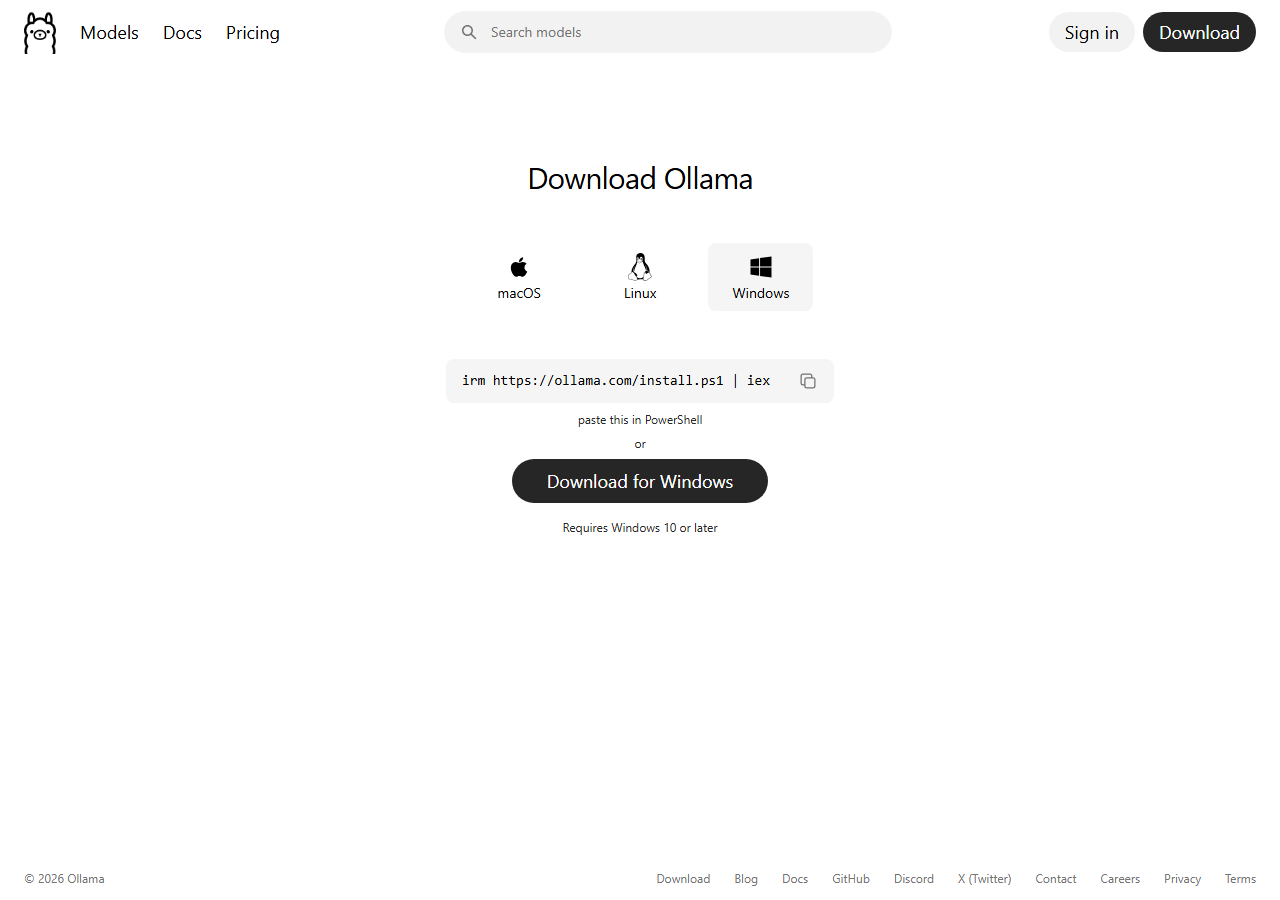
Direction ollama.com/download, le site officiel. La page détecte ton système et te propose le bon fichier : Windows, macOS ou Linux. Sur Windows, tu télécharges OllamaSetup.exe, tu double-cliques, tu suis les flèches. Pas de WSL, pas de Docker, pas de configuration de PATH à bricoler : c’est une installation Windows classique, comme n’importe quel logiciel. (Ceux qui viennent d’un vieux tuto où il fallait passer par Linux : c’est terminé, Ollama a une version Windows native depuis un moment.)
Une fois installé, Ollama tourne en arrière-plan et t’ouvre une application de bureau avec une vraie fenêtre de discussion. C’est le point que beaucoup de tutos zappent : depuis la version 0.10 (arrivée à l’été 2025, et présente dans toutes les versions depuis ; on en est à la série 0.30 mi-2026), tu n’as plus besoin de toucher au terminal pour t’en servir. Une zone de texte, tu écris dedans, l’IA répond. Comme un ChatGPT, mais chez toi.
Étape 2 : Ton premier modèle, en un clic
Un logiciel qui fait tourner des modèles, c’est bien, mais il lui faut un modèle. Pense à Ollama comme à un lecteur, et aux modèles comme aux films : le lecteur ne sert à rien tant que tu n’as pas mis un film dedans. Dans l’application, un menu déroulant te laisse choisir un modèle ; sélectionne-en un, écris ton premier message, et Ollama télécharge le modèle tout seul avant de répondre. Ce premier téléchargement prend quelques minutes (le fichier fait plusieurs gigas). C’est la seule fois, après il est sur ton disque.
Pour un début, prends un modèle léger : Gemma 3 (signé Google) ou Llama 3 (signé Meta) en version « petite » font très bien l’affaire. On verra juste après comment choisir selon ta machine. Et là, franchement, il n’y a plus rien à faire : tu discutes. En français, comme avec n’importe quel assistant.
Étape 3 : La version terminal (pour ceux que ça amuse)
Si la ligne de commande ne te fait pas peur, c’est encore plus rapide, et c’est ce que tu retrouveras dans 90 % des tutos en ligne. Ouvre un terminal (sur Windows : touche Windows, tape « powershell », Entrée) et vérifie d’abord qu’Ollama est bien là :
ollama --version
S’il te répond un numéro de version, c’est installé. Ensuite, une seule commande fait tout (télécharger le modèle s’il manque, puis ouvrir la discussion) :
ollama run gemma3
run lance le modèle et te met directement dans un chat : tu tapes ta question, Entrée, il répond. Pour sortir, tu écris /bye. Deux autres commandes que tu utiliseras vite :
ollama pull gemma3: télécharge un modèle sans lancer la discussion (pratique pour précharger).ollama list: affiche les modèles déjà installés sur ta machine, avec leur taille. Utile quand tu en as accumulé trois et que ton disque commence à rouspéter.
Voilà. C’est littéralement tout le terminal dont tu as besoin pour commencer. Le reste, tu iras le chercher le jour où tu en auras besoin.
Étape 4 : Quel modèle pour quelle machine ?
C’est la seule vraie question technique, et celle qui fait abandonner les gens quand personne ne l’explique. Un modèle se mesure en « milliards de paramètres » (le petit « 8B » ou « 3B » à côté de son nom, B pour « billion » en anglais, milliard). Plus le chiffre est gros, plus le modèle est capable, et plus il réclame de mémoire vive (la RAM). Trop gros pour ta RAM, et il déborde sur le disque : il répond, mais au ralenti, mot par mot, pénible. Le bon réflexe : commencer petit, monter si ta machine suit.
Repère simple, valable pour les modèles courants en version compressée :
| Ta RAM | Taille de modèle visée | Exemples |
|---|---|---|
| 8 Go | 3 à 8 milliards (3B-8B) | Gemma 3 (petit), Llama 3 8B, Qwen (petit) |
| 16 Go | jusqu’à ~13 milliards | les mêmes, en version plus grande |
| 32 Go et + | 13 milliards et au-delà | modèles plus lourds, DeepSeek, gros Qwen |
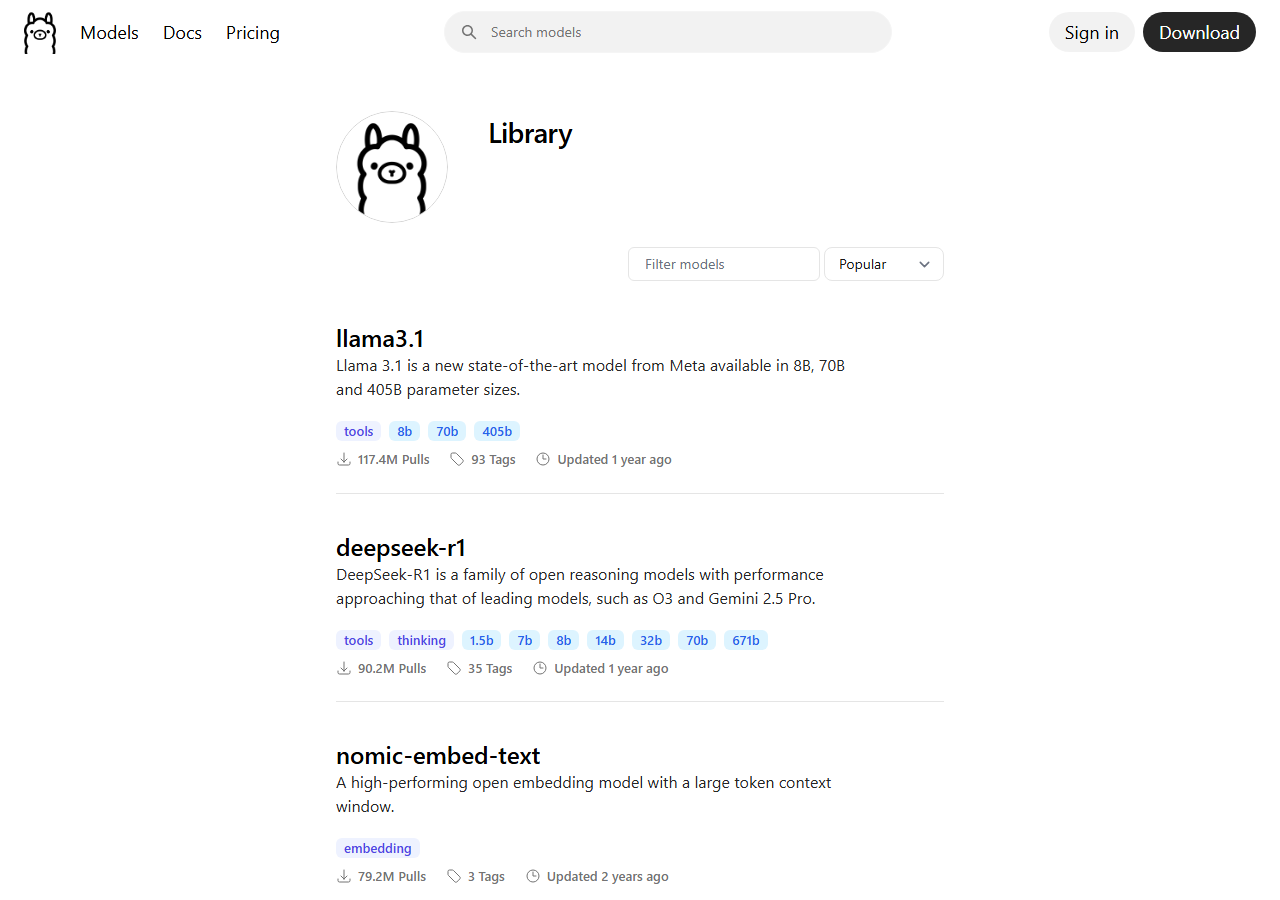
Bonne nouvelle pour les machines modestes : un modèle de 8 milliards de paramètres en version compressée tourne sur un portable avec 8 Go de RAM. Tu n’as pas besoin d’une machine de gamer pour commencer. Si tu as une carte graphique dédiée (un GPU), Ollama la détecte et s’en sert tout seul pour aller plus vite, mais ce n’est pas obligatoire, ça tourne aussi sur le processeur. Le catalogue complet des modèles est sur ollama.com/library : Llama, Gemma, Qwen, Mistral, DeepSeek et d’autres, chacun décliné en plusieurs tailles.
Là où ça coince (parce que ça coince toujours un peu)
Spoiler : ce n’est pas magique. Deux ou trois choses vont te surprendre, autant les connaître d’avance plutôt que de croire que tu as raté quelque chose.
La première réponse est lente à démarrer. Quand tu lances un modèle, il doit d’abord se charger en mémoire : quelques secondes de silence avant le premier mot, surtout la première fois après l’allumage du PC. Ce n’est pas un plantage, c’est le modèle qui s’installe dans la RAM. Les réponses suivantes partent plus vite.
Un modèle trop gros pour ta RAM rame, il ne plante pas. C’est traître : il répond quand même, mais chaque mot met une seconde à s’afficher. Si ton IA écrit au compte-gouttes, ce n’est pas ta machine qui est nulle, c’est le modèle qui est trop lourd pour elle. Reviens à la taille en dessous, la différence de vitesse est spectaculaire.
Le modèle local en sait moins que ChatGPT, et il faut faire avec. Il n’a pas accès à internet, sa mémoire s’arrête à sa date d’entraînement, et sur les questions pointues il inventera parfois une réponse avec aplomb. C’est le même phénomène que sur les grands modèles, la tendance de l’IA à affirmer du faux avec assurance, sauf qu’ici tu es seul juge : pas de garde-fou d’entreprise derrière. À garder en tête, surtout pour tout ce qui touche des faits, des chiffres, des dates.
Alors, ça vaut le coup ?
Mon avis après avoir fait tourner des modèles locaux : oui, pour deux usages précis. Le premier, tout ce qui est un peu confidentiel : un brouillon perso, des notes de boulot, un document que tu n’as pas envie de confier à un serveur. Le second, apprendre : avoir une IA sous le capot, qu’on peut ouvrir, casser, relancer, ça apprend dix fois plus vite qu’un chat en ligne qui reste une boîte noire. Ce raisonnement vaut au-delà du chat : un assistant qui lit ton écran toute la journée ne demande pas la même confiance selon qu’il garde tout sur ta machine ou qu’il envoie tout au cloud.
Pour du travail lourd au quotidien, les gros modèles du cloud restent devant, c’est comme ça. Mais pour découvrir ce qu’est vraiment une IA, sans compte, sans carte bancaire et sans donner tes textes à personne, cinq minutes d’installation, c’est le meilleur rapport curiosité/effort du moment. Et le jour où tu voudras qu’il fasse plus que répondre (trier des mails, remplir un tableau tout seul), tu pourras le brancher dans un outil d’automatisation comme n8n. Le pas à pas est là : brancher n8n sur ton IA locale, formulaire compris. Et si tu codes, ce même modèle local peut piloter Claude Code sans que tu paies un centime, ce que j’ai testé et chronométré ici. Si tu bloques à une étape, les commentaires sont là.