n8n (prononcé « n-eight-n ») est un outil d’automatisation de workflows : tu assembles visuellement des enchaînements d’actions en branchant des boîtes, et il les exécute à ta place, la nuit ou pendant que tu fais autre chose. Il sert à connecter entre eux des services qui n’étaient pas prévus pour se parler. Lancé en 2019, code source public, gratuit à installer sur ta propre machine, payant en version cloud. Voilà ce que c’est, à quoi ça sert, et comment l’installer sur un PC Windows, testé en vrai, log à l’appui.
n8n, c’est quoi exactement ?
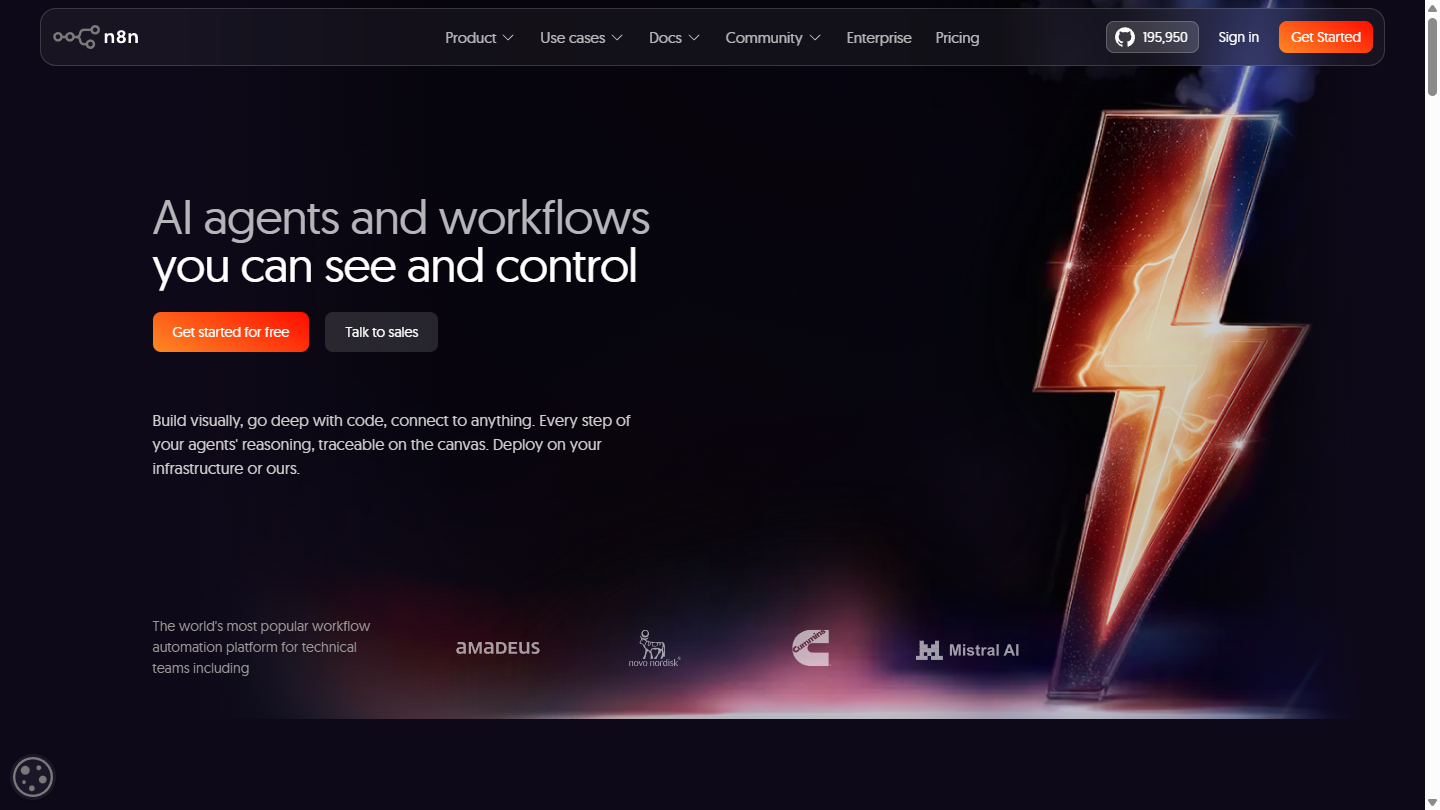
Concrètement, n8n c’est une page qui s’ouvre dans ton navigateur avec une grande grille vide. Tu poses des boîtes dessus (les « nodes ») : la première déclenche le workflow (un clic, un horaire, un formulaire), les suivantes font chacune une action : récupérer un mail, appeler une IA, écrire un fichier, poster sur un réseau. Tu relies les boîtes par des fils, tu cliques sur Exécuter, et tu regardes les données couler de gauche à droite. Quand une boîte passe au rouge, tu sais exactement où ça a cassé. C’est bête, mais c’est ce qui rend le truc attachant.
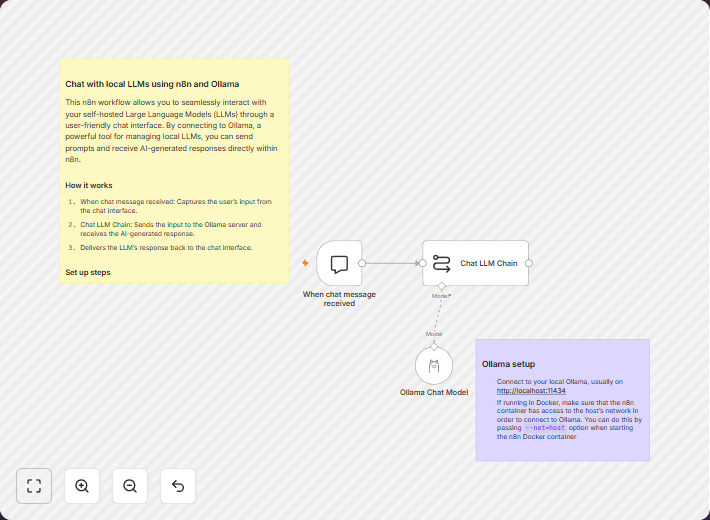
Côté modèle, n8n est distribué en « fair-code », sous licence Sustainable Use : le code source est public (environ 196 000 étoiles sur GitHub en juillet 2026), tu peux l’installer et l’utiliser gratuitement sur ta machine sans limite, mais tu n’as pas le droit de le revendre en service hébergé. Ce n’est donc pas de l’open source au sens strict. Pour un usage perso, ou une boîte qui automatise ses propres process, ça ne change rigoureusement rien.
À quoi ça sert ?
La réponse générique, c’est « relier tes applications entre elles ». En pratique, tout ce qui te fait faire la navette entre deux services est candidat : recevoir un formulaire et remplir un tableur, surveiller une boîte mail ou un flux RSS et trier ce qui arrive, publier au même moment sur plusieurs réseaux, générer un rapport chaque lundi matin. Et depuis que les nœuds IA existent, brancher un modèle de langage au milieu de la chaîne, y compris un modèle qui tourne en local sur ton PC, donc sans envoyer tes données à qui que ce soit.
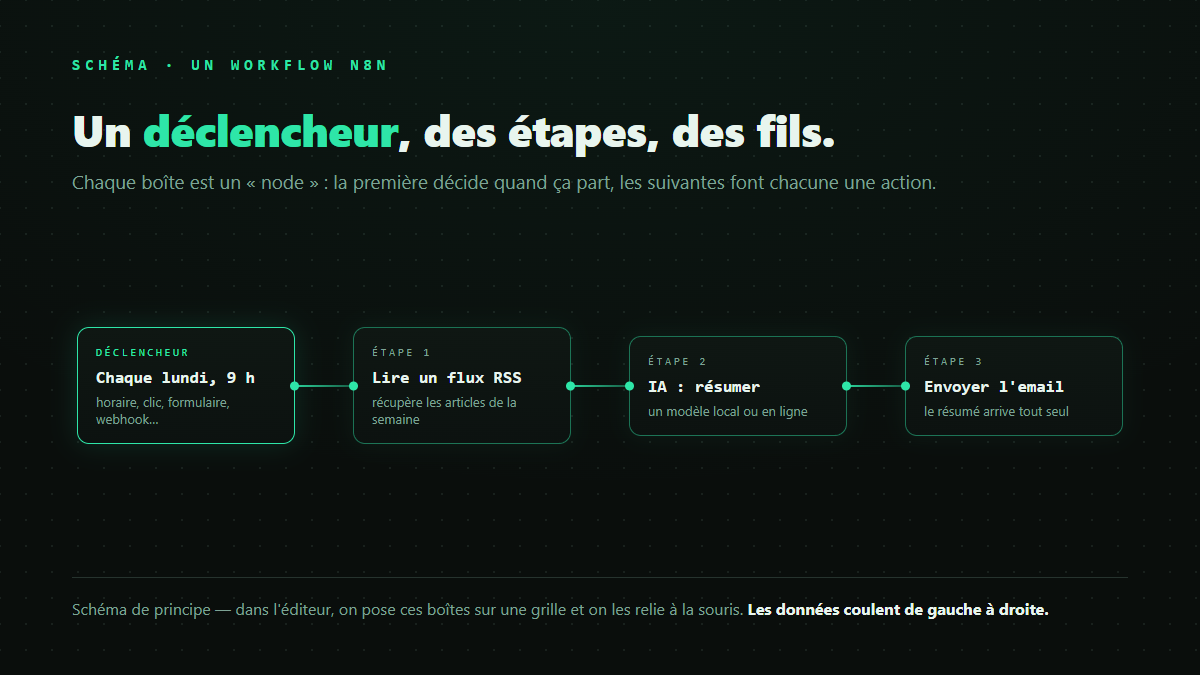
Le motif est toujours le même : des services qui ne se connaissent pas, et n8n au milieu qui fait le facteur. La bonne question n’est d’ailleurs pas « qu’est-ce que n8n sait faire », c’est « qu’est-ce que je refais à la main toutes les semaines ».
Combien ça coûte ?
Deux façons de l’utiliser, deux additions très différentes. Prix relevés en juillet 2026 sur la page tarifs officielle :
| Version | Prix | Ce que ça implique |
|---|---|---|
| Auto-hébergée (ton PC ou un serveur) | 0 € | Installation à faire soi-même, workflows illimités, tes données restent chez toi |
| Cloud Starter | 20 €/mois (facturation annuelle) | 2 500 exécutions de workflows par mois, rien à installer |
| Cloud Pro | 50 €/mois (facturation annuelle) | 10 000 exécutions par mois |
Mon avis : pour apprendre ou pour un usage perso, l’auto-hébergé gratuit est imbattable, et c’est la version qu’on installe juste en dessous. Le cloud se défend si tu ne veux pas laisser un PC allumé ou si le mot « terminal » te donne des boutons : il y a un essai gratuit sans carte bancaire, c’est la voie sans rien installer.
Installer n8n sur Windows, pas à pas
La config du test, pour situer : Windows 11, n8n 2.23.4, Node v24.15.0. L’installation, franchement, rien à dire. C’est après que ça se gâte, on y viendra.
Étape 1 : installer Node.js
n8n est écrit en JavaScript et a besoin d’un moteur pour tourner : c’est Node.js. Va sur nodejs.org, prends la version « LTS » (la stable), lance l’installeur et clique Suivant jusqu’au bout, les options par défaut sont bonnes.
Pour vérifier que c’est en place : ouvre un terminal (touche Windows, tape « terminal », Entrée) et saisis node --version. Cette commande ne fait qu’afficher la version de Node installée. Ici, elle répond v24.15.0. Si tu vois un numéro de version, c’est gagné.
Étape 2 : installer n8n
Dans le même terminal :
npm install n8n -gTraduction : npm est l’installeur de programmes livré avec Node.js ; on lui demande d’installer n8n ; le -g signifie « global », c’est-à-dire disponible partout sur la machine, pas seulement dans le dossier où tu te trouves. Le téléchargement prend plusieurs minutes, c’est normal : l’outil embarque beaucoup de choses.
(Le site officiel propose aussi npx n8n, qui télécharge et lance n8n en une seule commande, sans vraiment l’installer. Pratique pour essayer cinq minutes ; si tu comptes t’en servir plus d’une fois, installe-le pour de bon.)
Étape 3 : lancer et ouvrir
n8n start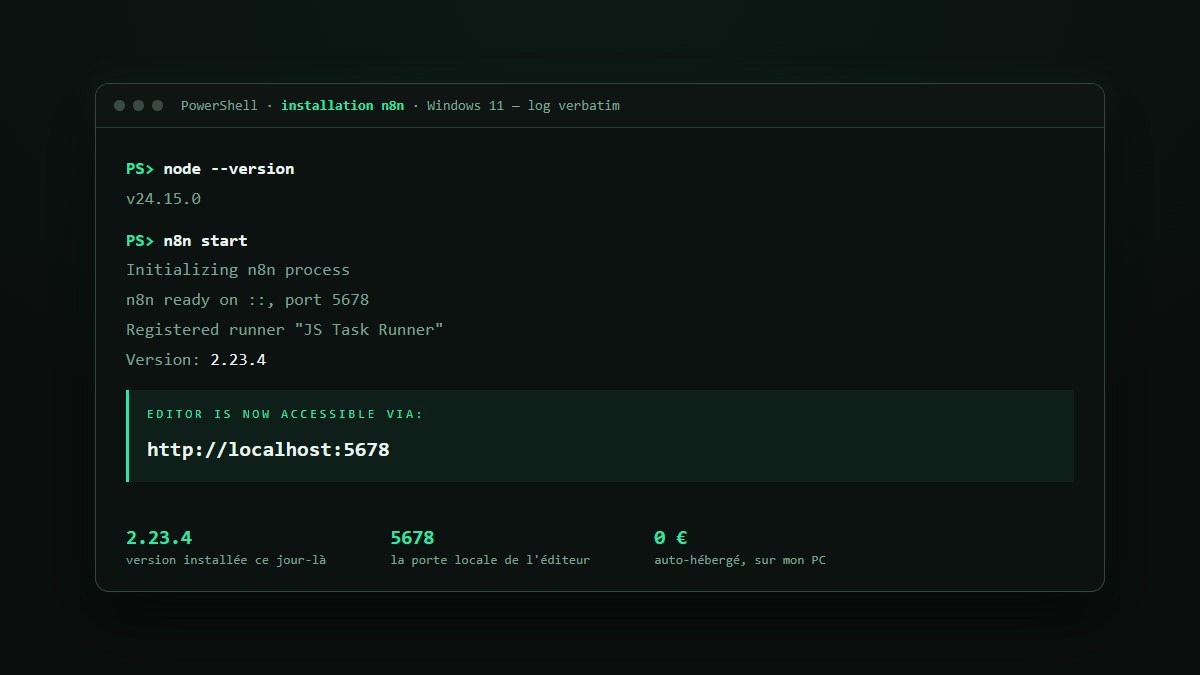
Le terminal déroule ses lignes, puis t’indique que l’éditeur est accessible. Ouvre ton navigateur sur http://localhost:5678 : « localhost » veut dire « cette machine », et 5678 est la porte sur laquelle n8n écoute. À la première visite, n8n te demande de créer un compte propriétaire : il est stocké sur ton PC, pas chez un éditeur. Derrière, la grille vide t’attend.
Un truc à savoir tout de suite : tant que la fenêtre du terminal est ouverte, n8n tourne. Tu la fermes, tout s’arrête. Ce n’est pas un bug, c’est la vie normale d’un programme en console.
Les pièges du premier démarrage (autant te les éviter)
Spoiler : rien ne casse à l’installation. Les ennuis commencent quand on branche des choses dessus.
Le coup du terminal fermé. Tu fermes la fenêtre en rangeant ton bureau, et tous les workflows planifiés s’arrêtent sans prévenir : n8n était dedans. Le remède classique : un petit fichier de démarrage qui lance n8n avec les bons réglages, et qu’on laisse vivre dans son coin.
« localhost » qui ne répond pas. Le grand classique en branchant n8n sur un service qui tourne sur le même PC (Ollama, par exemple) : Couldn't connect with these settings. On peut y perdre un bon moment, pour une solution qui tient en une adresse : écrire 127.0.0.1 au lieu de localhost. Sous Windows, « localhost » peut pointer vers une version de l’adresse locale (IPv6) où le service n’écoute pas. Même machine, mauvaise porte. Pourquoi Windows fait ce choix, je ne l’ai pas complètement compris ; si quelqu’un sait, les commentaires sont là.
Le troisième piège, tu ne le croiseras pas tout de suite : les nœuds « Code », ceux où l’on écrit du vrai JavaScript, sont bridés par défaut pour des raisons de sécurité. Le jour où tu en auras besoin, sache juste que ça se débloque avec une variable d’environnement, pas une fatalité. Pour un premier workflow, aucun risque de tomber dessus.
Voilà. Un éditeur gratuit, une grille vide, et des services qui se mettent à se parler. La suite logique, c’est ton premier workflow : prends un truc minuscule que tu refais à la main chaque semaine, et fais-le tenir en trois boîtes. Il sera moche. Il tournera. C’est tout ce qu’on lui demande le premier soir.